안드로이드 사용자들이 부러웠던 그 기능! 이제 아이폰에서도 티머니를 편리하게 사용할 수 있게 되었어요. 지하철이나 버스 탈 때마다 카드를 꺼내는 번거로움 없이, 아이폰 하나로 모든 대중교통을 이용할 수 있다니 정말 편리하죠? 오늘은 아이폰에서 티머니를 사용하는 모든 방법과 실제 활용 팁까지 자세히 알려드릴게요.

📱 아이폰 티머니 사용이 가능한 방법
드디어 2025년 7월 22일부터 애플페이와 티머니가 연동되면서, 아이폰과 애플워치에서 바로 티머니 교통카드를 사용할 수 있게 되었어요! 이제 별도 앱 설치 없이도 애플 지갑 앱만으로 편리하게 대중교통을 이용할 수 있답니다.

💳 애플 지갑(Wallet) 앱을 통한 등록 방법
사용 가능한 기기 확인하기 우선 내 아이폰이나 애플워치가 티머니를 지원하는지 확인해 보세요.
- 아이폰: iOS 17.2 이상 (iPhone XS, XR 이후 모델)
- 애플워치: watchOS 10.2 이상 (Apple Watch Series 6, SE 2세대 이후 모델)
단계별 등록 방법
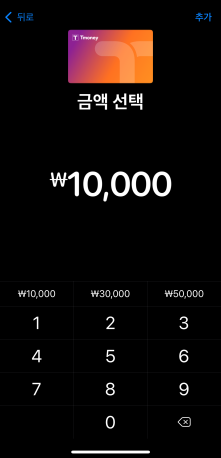
- 애플 지갑 앱 실행 후 우상단 '+' 버튼 선택
- '교통 카드' 옵션을 찾아서 선택
- 티머니를 추가 선택
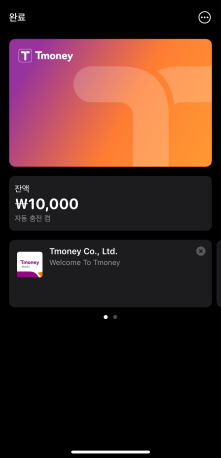
- 선불형 티머니 교통카드를 등록
- 현대카드가 애플페이에 등록되어 있다면 충전 연결 설정
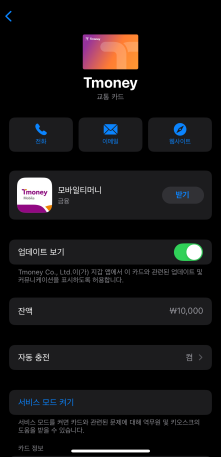
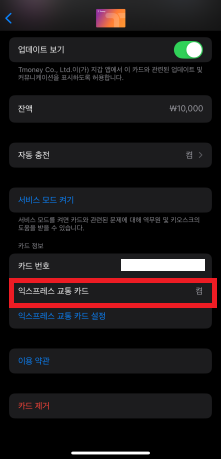
익스프레스 모드 설정하기 가장 편리한 기능 중 하나예요! 익스프레스 모드를 설정하면 페이스 ID나 터치 ID 인증 없이도 기기를 단말기에 대기만 하면 바로 결제가 되거든요.
애플 지갑 앱 (교통카드 추가)
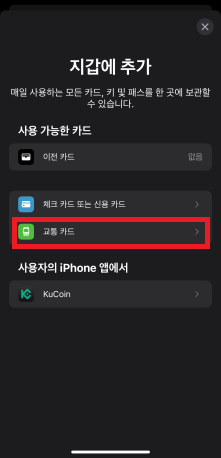
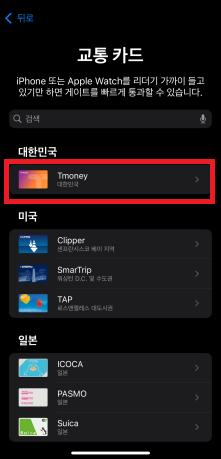
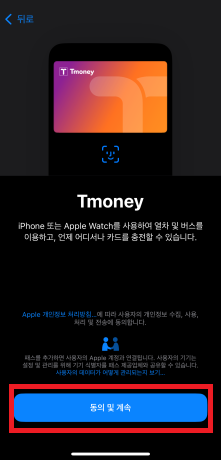
교통 카드 선불금액 추가 및 완료

익스프레스 교통카드 설정 ( 켬 )

⚠️ 주의해야 할 제한사항들
아직 모든 기능을 완벽하게 지원하지는 않아요. 미리 알아두시면 좋을 제한사항들이 있어요.
충전 관련 제한
- 애플 지갑 앱에서는 현대카드로만 충전 가능
- 다른 카드사 카드로는 아직 충전이 안 돼요
- 현대카드가 없다면 별도 방법을 찾아야 함
지원하지 않는 카드 유형
- 후불 교통카드 ❌
- 기후동행카드 ❌
- K-패스 ❌
- 현재는 선불형 티머니만 지원
실제 사용 시 꿀팁들 🍯
⌚ 애플워치 활용하기
아이폰뿐만 아니라 애플워치에서도 티머니를 사용할 수 있어요! 손목만 대면 되니까 정말 편리하답니다.
애플워치 설정 방법:
- Watch 앱에서 '지갑 및 Apple Pay' 선택
- 아이폰에 등록된 티머니가 자동으로 동기화
- 더블 클릭 없이도 바로 결제 가능
🔋 배터리 걱정 없이 사용하기
아이폰 배터리가 꺼져도 익스프레스 모드로 설정된 교통카드는 몇 시간 동안 계속 사용할 수 있어요. 하지만 완전히 방전되면 사용 불가하니 주의하세요!
티머니는 대중교통뿐만 아니라 다른 곳에서도 사용할 수 있어요!
🏪 다양한 결제처에서 활용하기
- 지하철 1~9호선, 분당선, 신분당선 등 수도권 전 노선
- 시내버스, 마을버스, 광역버스
- 편의점 (CU, GS25, 세븐일레븐 등)
- 카페 (스타벅스, 이디야 등 일부 매장)
- 택시 (티머니 가맹 택시)
❗ 주의사항 및 문제 해결
✅ 사용 전 체크포인트
앱 업데이트 확인
- 정기적으로 앱 업데이트 확인
- 구버전 사용 시 결제 오류 발생 가능성
- 자동 업데이트 설정 추천
🔧 자주 발생하는 문제 해결법
결제가 안 될 때:
- 잔액 확인 (최소 1,370원 필요)
- 인터넷 연결 상태 점검
- 앱 로그인 상태 확인
마무리하며 🎉
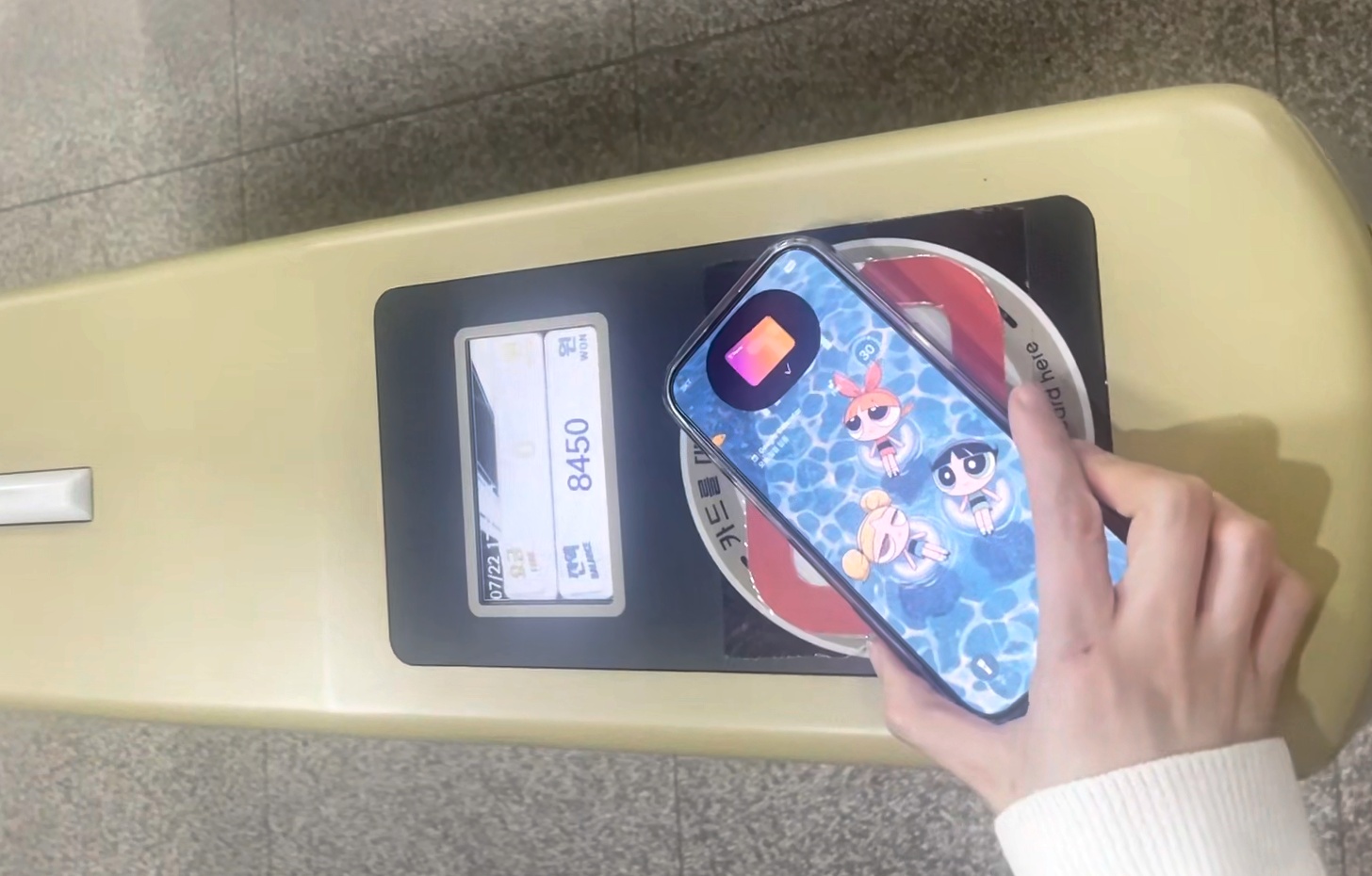
아이폰에서 티머니 사용하는 것, 생각보다 훨씬 간단하고 편리하죠? 한 번 설정해 두면 정말 편해요. 특히 카드를 깜빡하고 안 가져왔을 때 정말 유용하답니다.
여러분도 이제 아이폰으로 스마트한 대중교통 생활을 시작해 보세요!
주변 친구들에게도 이 유용한 정보를 공유해 주시면 좋겠어요 😊